Friday, November 4, 2011

การติดตั้ง PHP

          PHP นั้นเป็นภาษาสำหรับใช้ในการเขียนโปรแกรมบนเว็บไซต์ สามารถเขียนได้หลากหลายโปรแกรมเช่นเดียวกับภาษาทั่วไป อาจมีข้อสงสัยว่า ต่างจาก HTML อย่างไร คำตอบคือ HTML นั้นเป็นภาษาที่ใช้ในการจัดรูปแบบของเว็บไซต์ จัดตำแหน่งรูป จัดรูปแบบตัวอักษร หรือใส่สีสันให้กับ เว็บไซต์ของเรา แต่ PHP นั้นเป็นส่วนที่ใช้ในการคำนวน ประมวลผล เก็บค่า และทำตามคำสั่งต่างๆ อย่างเช่น รับค่าจากแบบ form ที่เราทำ รับค่าจากช่องคำตอบของเว็บบอร์ดและเก็บไว้เพื่อนำมาแสดงผลต่อไป แม้แต่กระทั่งใช้ในการเขียน

หลังจากดาวน์โหลดไฟล์มาแล้ว  ให้ทำการ Unzip ออกมา  เปลี่ยนชื่อโฟลเดอร์เป็น PHP


นำเอา Folder PHP ที่ได้ตามข้างต้นไปไว้ที่ C:\WWWServer


เปิดเข้าไปใน Folder PHP  หาไฟล์ php.ini-dist  แล้วก็อปปี้ไปไว้ที่ C:\WINDOWS


Rename ไฟล์ php.ini-dist ให้เป็น php.ini


เปิดไฟล์ php.ini ขึ้นมา  ค้นบรรทัดที่เขียนว่า output_buffering = Off  แล้วแก้ไขเป็น output_buffering = 4096  เพื่อเปิดใช้งาน Output Buffer


ค้นหาบรรทัดที่เขียนว่า register_globals = Off  แก้ไขเป็น register_globals = On  เพื่อรองรับการทำงานในการเขียน Code ที่ใช้ตัวแปร Global  เช่น PHP-Nuke ซึ่งจำเป็นต้องใช้  ไม่เช่นนั้นจะทำงานไม่ได้เลย


ค้นหาบรรทัดที่เขียนว่า default_charset = "iso-8859-1"  แก้ไขเป็น default_charset = "tis-620"  เพื่อตั้งค่า Default ของ PHP ให้เป็นภาษาไทย


ค้นหาบรรทัดที่เขียนว่า doc_root =  แก้ไขเป็น doc_root = C:\WWWRoot  และบรรทัดที่เขียนว่า extension_dir = "./"  แก้ไขเป็น extension_dir = C:\WWWServer\PHP\extensions\  เป็นการระบุ Directory ที่เก็บไฟล์พวก Extensions ต่างๆที่ช่วยเพิ่มความสามารถของ PHP


ส่วนตรงนี้จะใช้ Extension ตัวไหน  ก็ให้เอาเครื่องหมาย ; ข้างหน้าตัวนั้นออก  อ่านคู่มือเอาเองนะว่าตัวไหนใช้ทำอะไร  ส่วนตรงนี้
จะใช้ GD  ก็เลยเอาเครื่องหมาย ; ข้างหน้า extension=php_gd2.dll ออก  เสร็จแล้วทำการบันทึกไฟล์แล้วปิดออกไป


เปิดไฟล์ httpd.conf ขึ้นมาปรับแต่งให้รู้จัก PHP  ซึ่งการติดตั้งมีอยู่ 2 แบบ  คือ CGI และ Apache  แต่ในที่นี้ผมจะใช้การติดตั้งแบบ Apache  เพราะการใช้งานร่วมกับ Apache  ประสิทธิภาพการทำงานจะดีกว่าแบบ CGI จ ะไม่ขอกล่าวถึงการติดตั้งแบบ CGI นะครับ

ให้เพิ่มคำสั่งเหล่านี้ลงไปตามรูป
LoadFile "C:/WWWServer/PHP/php4ts.dll"
LoadModule php4_module C:/WWWServer/PHP/sapi/php4apache2.dll
ScriptAlias /php/ "C:/PHP/"
AddType application/x-httpd-php .php
AddType application/x-httpd-php .php3


ค้นหาบรรทัดที่เขียนว่า DirectoryIndex index.html index.html.var  แล้วเพิ่ม
DirectoryIndex index.php
DirectoryIndex index.php3

ต่อท้าย  เพื่อกำหนดให้ไฟล์ index.php กับ index.php3 เป็นค่า Default  หรือจะเพิ่มต่อท้ายแบบนี้เลยก็ได้
DirectoryIndex index.html index.html.var index.php index.php3


ต่อไปก็กำหนด Path ไปหาไฟล์ *.dll ของ PHP มาใช้งาน  ทำได้ 2 วิธีครับ

วิธีแรกคือ
 ให้ทำการ Copy ไฟล์ *.dll ทั้งหมดที่อยู่ใน C:\WWWServer\PHP\dlls\ ไปไว้ที่ C:\WINDOWS\System32\
ส่วนวิธีที่สอง (วิธีที่ผมใช้) คือการกำหนด Path เองให้ไปที่ Control Panel แล้วคลิกๆที่ไอคอน System


เลือกแทป Advanced และ Environment Variables ตามลำดับ


ต่อไปที่ช่อง System Variables  เลือก Path  แล้วคลิก Edit


และให้ใส่ค่านี้ลงไปต่อท้าย ;C:\WWWServer\PHP\dlls  คลิก OK และ OK ออกไป


จากนั้นให้ทดลองเขียน Code PHP ขึ้นมาตามนี้ <?php phpinfo(); ?> เซฟเป็นชื่อ phpinfo.php


นำไฟล์ที่ได้เอาไปไว้ที่ C:\WWWRoot\  จากนั้นให้ปิดทุกโปรแกรม  แล้วรีบูตเครื่องใหม่


หลังจากบูตเข้ามาที่วินโดวส์เสร็จเรียบร้อยแล้ว  ให้เปิด IE ขึ้นมา  ที่ช่อง Address ให้พิมพ์ http://localhost/phpinfo.php  กด Enter  ถ้าได้หน้าตาเว็บตามรูปข้างล่าง  ก็แสดงว่า Config ผ่านเรียบร้อยครับ

การติดตั้ง XAMPP

การติดตั้ง XAMPP

      โปรแกรมที่ช่วยจำลองคอมพิวเตอร์ให้เป็น Web Server นั้นมีอยู่ด้วยกันหลายโปรแกรม จะค่อย ๆ นำเสนอไปที่ละโปรแกรม
     สำหรับในบทความนี้ ขอเสนอ XAMPP รุ่น 1.6.4 ซึ่งเป็นโปรแกรมที่ช่วยจำลองคอมพิวเตอร์ของคุณให้เป็นเหมือนกับ Web Server ซึ่งโปรแกรมนี้ประกอบไปด้วย Apache HTTPD 2.2.6, MySQL 5.0.45, PHP 5.2.4 + 4.4.7 + PEAR + Switch, MiniPerl 5.8.7, Openssl 0.9.8e, PHPMyAdmin 2.11.1, XAMPP Control Panel 2.5, Webalizer 2.01-10, Mercury Mail Transport System v4.01a, FileZilla FTP Server 0.9.23, SQLite 2.8.15, ADODB 4.94, Zend Optimizer 3.3.0, XAMPP Security, Ming. For Windows 98, 2000, XP. 

โปรแกรม นี้อาจจะใหญ่สักหน่อย คือชุดติดตั้งประมาณ 34 เมก. รวมทั้งเมื่อติดตั้งเสร็จใช้พื้นที่ประมาณ 200 กว่าเมก. แต่โปรแกรมต่าง ๆ ที่มีให้ก็เหมาะสมกับขนาดนั่นแหล่ะครับ โดยส่วนตัวแล้วผมชอบฟังก์ชั่นหลาย ๆ อย่าง เช่น สลับ PHP 4 และ 5 ได้ รวมทั้งการเรียกและยกเลิก Apache และ MySQL ก็ทำได้ง่าย เป็นต้น

ก่อน ติดตั้งโปรแกรมนี้ หากคุณได้ติดตั้ง IIS อยู่แล้ว ให้ยกเลิก IIS เสียก่อน ตัวที่นำมาเสนอนี้เป็นชุด Installer หลังจากที่ดาวน์โหลดมาแล้ว ให้ดับเบิ้ลคลิกที่ไฟล์ xampp-win32-1.6.4-installer.exe

xampp001
ปรากฏหน้าต่างเลือกภาษาในการติดตั้ง เลือก English แล้วคลิกปุ่ม OK

xampp002
คลิกปุ่ม Next

xampp003

โฟลเดอร์สำหรับติดตั้งนั้น ให้ใช้ค่าที่โปรแกรมกำหนดมา คลิกปุ่ม Next

xampp004

คลิกปุ่ม Install เพื่อติดตั้งโปรแกรม

xampp005

โปรแกรมกำลังขยายไฟล์ไปยังโฟลเดอร์ปลายทาง

xampp006

คลิกปุ่ม Finish สิ้นสุดตั้งโปรแกรม
xampp007
ตอน นี้ติดตั้งสำเร็จแล้ว โปรแกรมจะถามว่า จะใช้งาน XAMPP Control Panel เลยหรือเปล่า ตอบ Yes เพื่อเรียกใช้งาน ซึ่ง Control Panel นี้ จะเป็นศูนย์ควบคุมโปรแกรมต่าง ๆ สามารถปิด/เปิดโปรแกรมที่ต้องการได้อย่างสะดวก

xampp008

หน้าต่าง Control Panel ในส่วนนี้เราจะเปิดใช้งาน Apache เพื่อจำลองเครื่องให้เป็น Web Server และใช้ระบบฐานข้อมูล MySQL ให้คลิกปุ่ม Start ที่รายการ Apache และ MySql

xampp009

เมื่อ โปรแกรมทำงาน จะแสดงข้อความ Running นั่นหมายความว่า เครื่องของเราได้จำลองเป็น Web Server แล้ว สามารถใช้งานได้เหมือนกับ Web Server บนอินเทอร์เน็ต

xampp010

จากนั้นให้เปิดเบราเซอร์ขึ้นมา แล้วพิมพ์ http://localhost แล้วกดปุ่ม Enter โปรแกรมจะแสดง Splash Screen ของ XAMPP เลือกภาษาเป็น English

xampp011

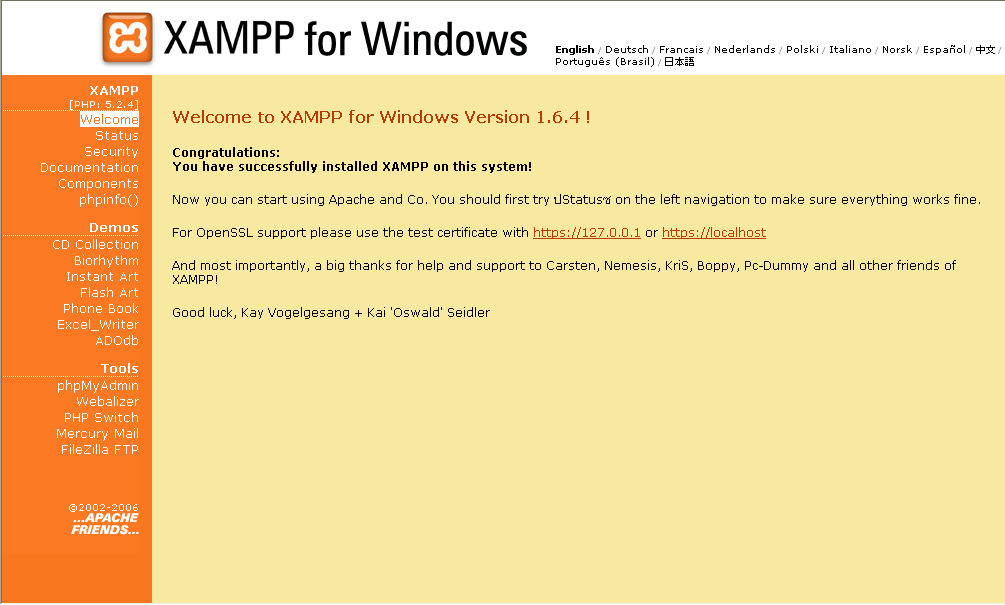
เบราเซอร์จะเปลี่ยนหน้าไปที่ http://localhost/xampp/ และแสดงรายการโปรแกรมต่าง ๆ ให้เลือกใช้งาน เช่น phpMyAdmin, Webalizer หรือตรวจสอบสถานะของ XAMPP เป็นต้น

xampp013
หากต้องการปิดการทำงานของโปรแกรมใด ให้ไปที่ Control Panel แล้วคลิกปุ่ม Stop รายการที่ต้องการปิด
xampp014
กรณี ที่เปิดเครื่องขึ้นมาใหม่ หากต้องการใช้ XAMPP เพื่อจำลองเครื่องเป็น Web Server ให้คลิกที่ XAMPP Control Panel แล้วคลิกปุ่ม Start รายการที่ต้องการเปิดใช้งาน
หาก ต้องการใช้ Permalink ให้เปิดไฟล์ C:\xampp\apache\conf\httpd.conf แล้วแก้ #LoadModule rewrite_module modules/mod_rewrite.so เป็น LoadModule rewrite_module modules/mod_rewrite.so โดยลบ # ออก แล้ว restart Apache อีกครั้ง
โฟลเดอร์ที่เก็บข้อมูลเว็บไซต์คือ C:\xampp\htdocs การเข้าถึงเว็บไซต์คือ http://localhost หากต้องการเรียกเว็บบล็อกของคุณที่ http://localhost/blog (ในกรณีที่ไม่ได้ติดตั้งบล็อกไว้ที่ root site) ให้เก็บข้อมูลของ WordPress ไว้ที่ C:\xampp\htdocs\blog
ค่าเริ่มต้นของชื่อผู้ใช้ฐานข้อมูล MySQL คือ root และไม่มีรหัสผ่าน ข้อมูลนี้จะใช้เมื่อตอนติดตั้ง WordPress

การติดตั้ง Appserv

   AppServ คือโปรแกรมที่รวบรวมเอา Open Source Software หลายๆ อย่างมารวมกัน
โดยมี Package หลักดังนี้
         - Apache
         - PHP
         - MySQL
         - phpMyAdmin
    โปรแกรมต่างๆ ที่นำมารวบรวมไว้ทั้งหมดนี้ ได้ทำการดาวน์โหลดจาก Official Release ทั้งสิ้น โดยตัว AppServ จึงให้ความสำคัญว่าทุกสิ่งทุกอย่างจะต้องให้เหมือนกับต้นฉบับ เราจึงไม่ได้ตัดทอนหรือเพิ่มเติมอะไรที่แปลกไปกว่า Official Release แต่อย่างได้ เพียงแต่มีบางส่วนเท่านั้นที่เราได้เพิ่มประสิทธิภาพการติดตั้งให้สอดคล้อง กับการทำงานแต่ละคน โดยที่การเพิ่มประสิทธิภาพนี้ไม่ได้ไปยุ่ง ในส่วนของ Original Package เลยแม้แต่น้อยเพียงแต่เป็นการกำหนดค่า Config เท่านั้น เช่น Apache ก็จะเป็นในส่วนของ httpd.conf, PHP ก็จะเป็นในส่วนของ php.ini, MySQL ก็จะเป็นในส่วนของ my.ini ดังนั้นเราจึงรับประกันได้ว่าโปรแกรม AppServ สามารถทำงานและความเสถียรของระบบ ได้เหมือนกับ Official Release ทั้งหมด 

    จุดประสงค์หลักของการรวมรวบ Open Source Software เหล่านี้เพื่อทำให้การติดตั้งโปรแกรมต่างๆ ที่ได้กล่าวมาให้ง่ายขึ้น เพื่อลดขั้นตอนการติดตั้งที่แสนจะยุ่งยากและใช้เวลานาน โดยผู้ใช้งานเพียงดับเบิ้ลคลิก setup ภายในเวลา 1 นาที ทุกอย่างก็ติดตั้งเสร็จสมบูรณ์ระบบต่างๆ ก็พร้อมที่จะทำงานได้ทันทีทั้ง Web Server, Database Server เหตุผลนี้จึงเป็นเหตุผลหลักที่หลายๆ คนทั่วโลก ได้เลือกใช้โปรแกรม AppServ แทนการที่จะต้องมาติดตั้งโปรแกรมต่างๆ ที่ละส่วน
    ไม่ว่าจะเป็นผู้ที่ความชำนาญในการติดตั้ง Apache, PHP, MySQL ก็ไม่ได้เป็นเรื่องง่ายเสมอไป เนื่องจากการติดตั้งโปรแกรมที่แยกส่วนเหล่านี้ให้มารวมเป็นชิ้นอันเดียวกัน ก็ใช้เวลาค่อนข้างมากพอสมควร แม้แต่ตัวผู้พัฒนา AppServ เอง ก่อนที่จะ Release แต่ละเวอร์ชั่นให้ดาวน์โหลด ต้องใช้ระยะเวลาในการติดตั้งไม่น้อยกว่า 2 ชั่วโมง เพื่อทดสอบความถูกต้องของระบบ ดังนั้นจึงจะเห็นว่าเราเองนั้นเป็นมือใหม่หรือมือเก่า ย่อมไม่ใช่เรื่องง่ายเลยที่จะติดตั้ง Apache, PHP, MySQL ในพริบตาเดียว

1. ดาวน์โหลดโปรแกรม Appserv  ( ขณะนี้ version appserv-win32-2.5.8 )
2. Double Click ที่โปรแกรม เพื่อทำการติดตั้ง จะปรากฏหน้าจอ
ติดตั้ง Appserv
3. เลือก Drive ที่ต้องการติดตั้ง
ติดตั้ง Appserv ขั้นตอนที่ สอง
4. เลือก Typical
4. เลือก Typical
5. กรอกข้อมูล Server Name  แนะนำว่า Default เป็น localhost  
5. กรอกข้อมูล Server Name  แนะนำว่า Default เป็น localhost
6. กำหนด Username และ Password ในการเข้าใช้งาน Mysql
7. โปรแกรมดำเนินการติดตั้ง
โปรแกรมดำเนินการติดตั้ง
8. ดำเนินการเสร็จแล้วจะปรากฏดังหน้าจอ
ดำเนินการเสร็จแล้วจะปรากฏดังหน้าจอ
9. เมื่อทำการติดตั้งแล้ว สามารถตรวจสอบได้คือ พิมพ์ URL http://localhost จะปรากฏหน้าจอดังนี้
สามารถตรวจสอบได้คือ

การติดตั้ง PHP-Nuke

การติดตั้ง PHP-Nuke

PHP-Nuke เป็นระบบจัดการข่าวสารอัตโนมัติหรือที่เรียกว่า ระบบการจัดการเนื้อหา (CMS) โดย PHP-Nuke สร้างมาจากข้อมูลพื้นฐานระหว่างภาษาพีเอชพี ร่วมกับระบบฐานข้อมูล MySQL โดยผลิตภัณฑ์ซอฟต์แวร์ชุดนี้อยู่ภายใต้ของลิขสิทธิ์ GNU General Public License คือสามารถนำไปแก้ไขดัดแปลงได้ โดยที่จะยังคงชื่อ และส่วนต่างๆของ ข้อมูลอยู่โดยครบและไม่มีการซื้อขายใดๆทั้งสิ้น ต่อมา PHP-Nukeได้พัฒนามาจนถึงเวอร์ชัน 7.5 และได้มีการเก็บค่าใช้จ่ายเป็นเงินจำนวน USD $10 เนื่องจากว่าบางซอร์สโค้ด บางส่วนนั้น ได้มีการพัฒนาซึ่งยากต่อทีมพัฒนาจึงได้มีการเก็บค่าใช้จ่าย และได้มีการพัฒนาต่อเนื่อง จนถึงปัจจุบันโดยไม่มีการเก็บค่าใช้จ่าย


การติดตั้ง PHP-Nuke ก็ไม่มีอะไรมาก  หลังจากดาวน์โหลดไฟล์มาแล้ว  ก็ให้ Unzip ไฟล์ออกมา


จะเห็นว่ามีหลายโฟลเดอร์และหลายๆไฟล์  ถ้าติดตั้งใหม่ก็ไม่ต้องสนใจตัวอื่นครับ  ที่ใช้กันจริงๆมีอยู่ 2 อัน  ที่ผมวงไว้ให้ดู sql กับ html


เอาโฟลเดอร์ html ย้ายไปไว้ที่ C:\WWWRoot


จากนั้นให้เปิด phpMyAdmin ขึ้นมา  แล้วเลือกฐานข้อมูลที่เราสร้างไว้คือ phpnuke


เลือกปุ่ม SQL


ที่ช่อง หรือ เลือกไฟล์ข้อความจาก  ให้คลิกที่ Browse


หาไฟล์ nuke.sql ที่อยู่ในโฟลเดอร์ sql ที่ได้มาตามข้างต้น  คลิก Open


จากนั้นให้คลิกที่ปุ่ม ลงมือ


รอสักครู่ข้อมูลต่างๆก็จะถูกนำเข้าไปที่ฐานข้อมูล phpnuke


ใช้ text editer เปิดไฟล์ config.php ที่อยู่ใน C:\WWWRoot\html ขึ้นมา


ค่าที่ต้องแก้ไขมีตามนี้

$dbhost = "localhost"; -- ชื่อ host โดยปกติใช้เป็น localhost อยู่แล้ว
$dbuname = "root"; -- ชื่อ User ของ MySQL
$dbpass = "12345"; -- Password ของ User ของ MySQL
$dbname = "phpnuke"; -- ชื่อฐานข้อมูล

พอแก้ไขเสร็จแล้วให้บันทึกแล้วปิดไฟล์ออกไป


เปิด IE ขึ้นมา  ที่ช่อง Address ให้พิมพ์ http://localhost/html  กด Enter  จะได้หน้าต่างของ PHP-Nuke ขึ้นมา  จากนั้นให้คลิกที่ลิงค์ Administration เพื่อจะเข้าไปหน้าลงทะเบียนของผู้ควบคุมระบบ


กรอกข้อมูลให้ครบ  แล้วคลิกที่ปุ่ม ส่ง


ตรงนี้ก็ใส่ข้อมูลตามที่ลงทะเบียนข้างต้น  แล้วคลิกปุ่ม เข้าสู่ระบบ


จากนั้นก็จะเข้ามาที่หน้าแผงควบคุมระบบทั้งหมด


ปรับแต่งค่าต่างๆ  เปลี่ยน Theme ได้ตามใจชอบ


เลื่อนลงไปล่างสุด  แล้วคลิกที่ปุ่ม บันทึกการเปลี่ยนแปลง


ทีนี้ก็จะได้รูปแบบตามที่เราเปลี่ยนแปลงไปแล้ว


ส่วนการปรับแต่งต่อเติมเสริมสวยต่างๆ  ให้เข้าไปหาข้อมูลศึกษาเอาที่ http://www.thainuke.net นะครับ  เพราะผมเองก็ศึกษามาจากที่นั่นเหมือนกัน