Showing posts with label Joomla. Show all posts
Showing posts with label Joomla. Show all posts
Thursday, November 3, 2011


การติดตั้ง joomla 1.6
การติดตั้งยังคงใช้รูปแบบหน้าตาเดิมเหมือนการติดตั้ง joomla 1.5
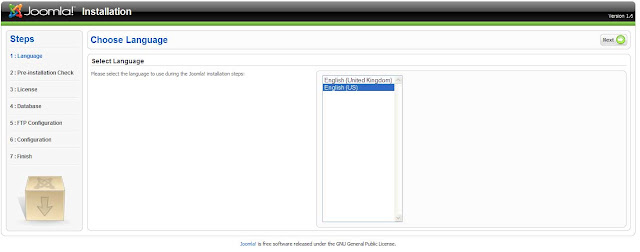
การลองรับภาษาในการติดตั้งยังมีแค่ 2 ภาษา (ก็แน่นอนล่ะ ยังไม่เสร็จนิ)
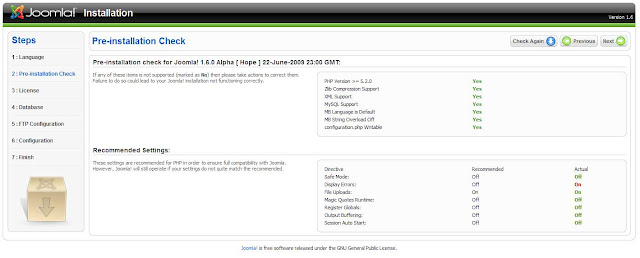
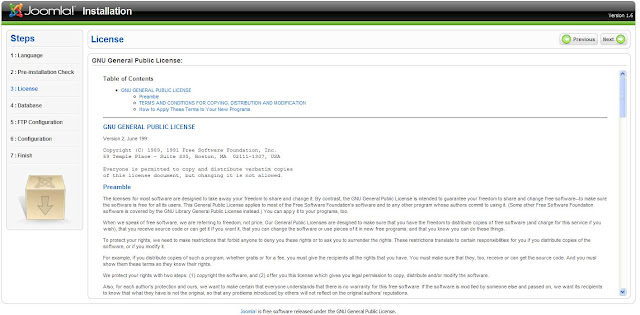
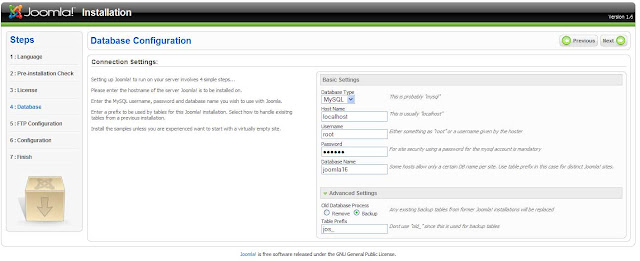
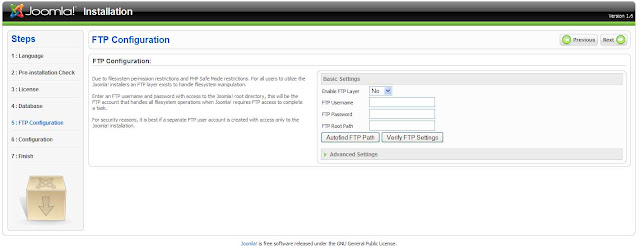
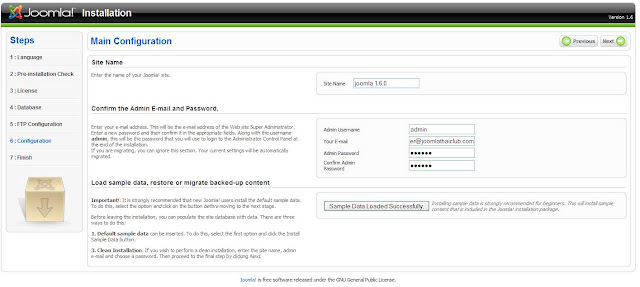
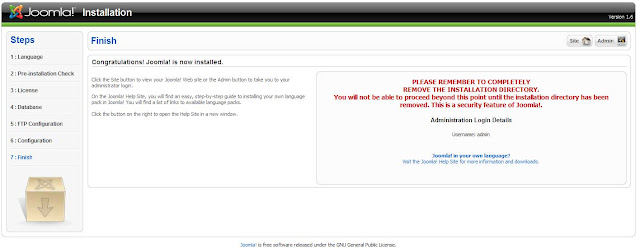
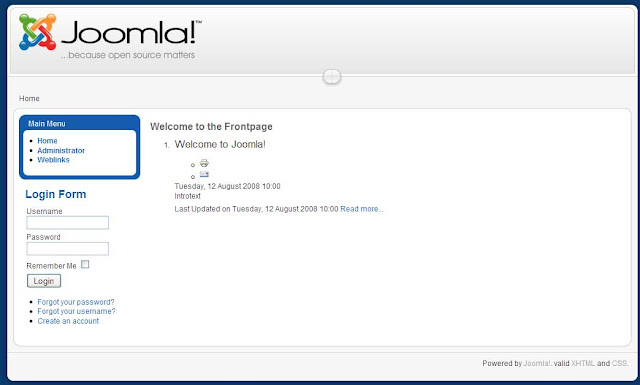
ติดตั้งหน้าแรก เทมเพลตเดิม
มาดูด้าน back-end กัน
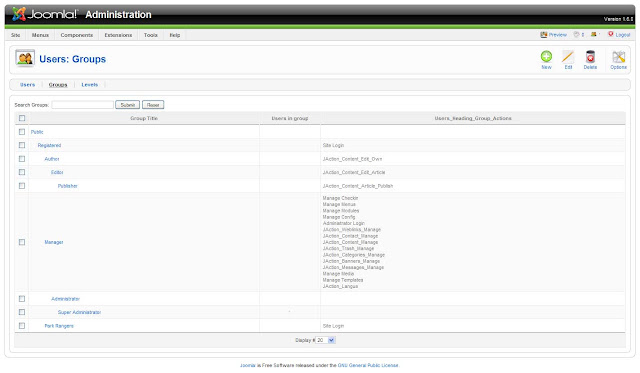
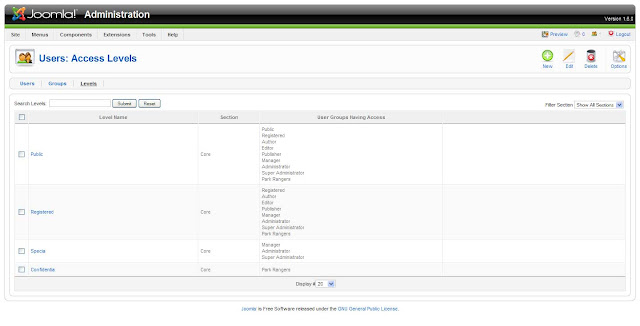
ส่วนของ user groups ที่แตกต่างไปจากเดิม โดยการเพิ่มระดับ access levels ที่หลากหลายมากขึ้น
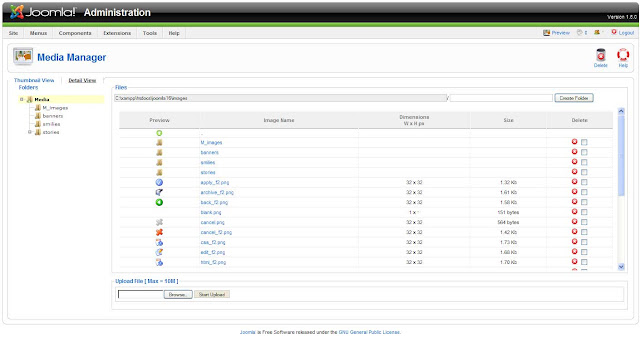
media manager เลือกจะให้แสดงเป็นแบบรูปภาพแบบย่อย (thumbnail) หรือเป็นรูปแบบไอคอนเล็ก ๆ ได้
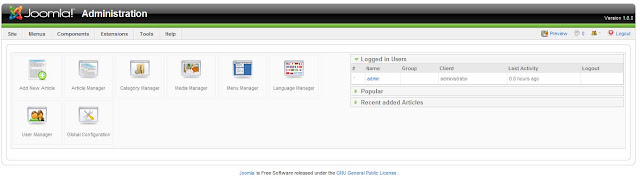
global configuration ยังคงเหมือนเดิม

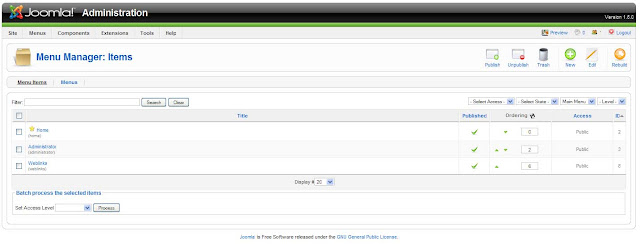
menu manager ที่เปลี่ยนไป คือมีคำอธิบายเมนูด้านล่างด้วยและสามารถเซ็ต access level ได้หลาย ๆ เมนูพร้อมกัน
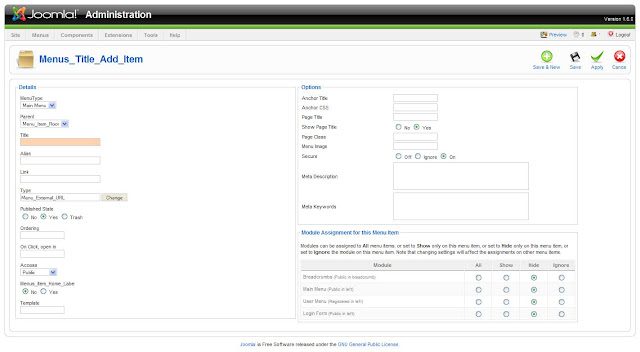
ลองสร้างเมนู่ใหม่ เปลี่ยนไปอย่างเห็นได้ชัด สามารถใส่ Meta Description, Meta Keywords ได้ด้วย
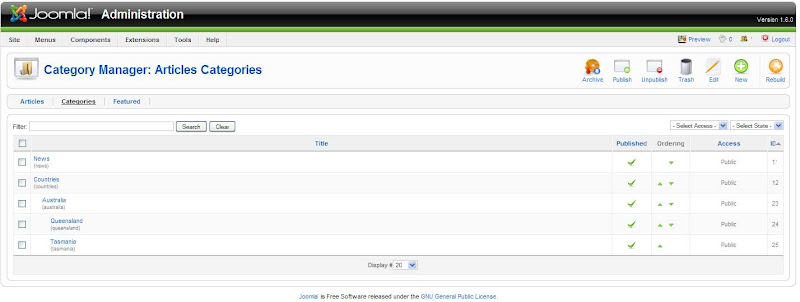
ส่วนจัดการด้านเนื้อหา ในเวอร์ชั่น 1.6 นี้ได้ตัด section ออก เหลือแค่ category เท่านั้น แต่สามารถสร้างซับ category ลึก ๆ ลงไปได้เรื่อย ๆ
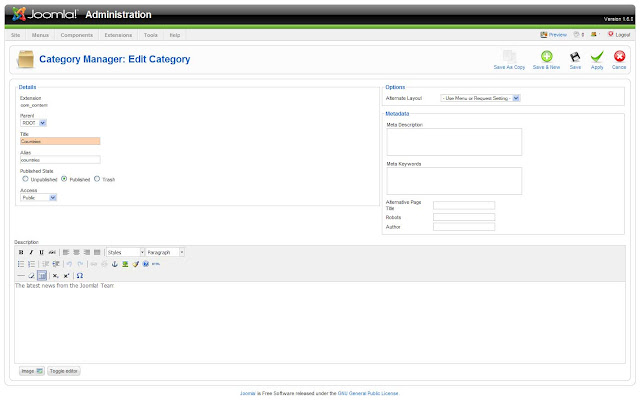
ที่แตกต่างจาก joomla 1.5 รูปแบบของการเก็บเนื้อหา joomla 1.5 sections >> category >> content

ส่วนโครงสร้างการจัดเก็บเนื้อหาของ joomla 1.6

ก็ดีนะ เราสามารถที่จะสร้าง category ย่อย ใน category root ลงลึกไปได้เรื่อย ๆ
ส่วนจัดการ category
extension manager ในส่วนนี้จะเพิ่มเมนูสำหรับตรวจสอบการอัพเดท มาให้ด้วย ไม่ต้องไปเสียเวลานั่งเช็คกับเว็บผู้พัฒนาว่าจะมีการอัพเดทหรือไม่ กดเช็คอัพเดทได้เลย
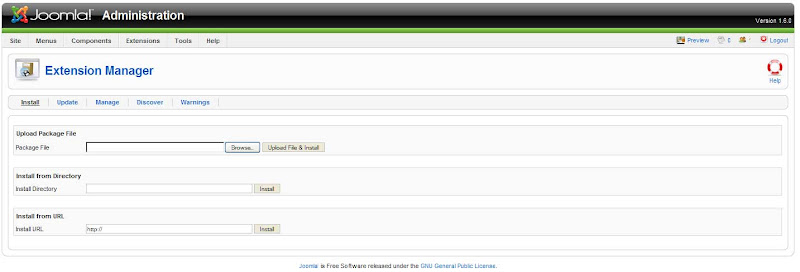
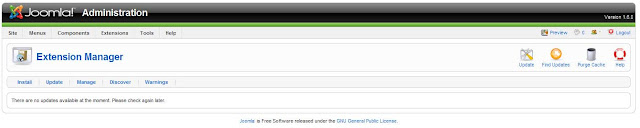
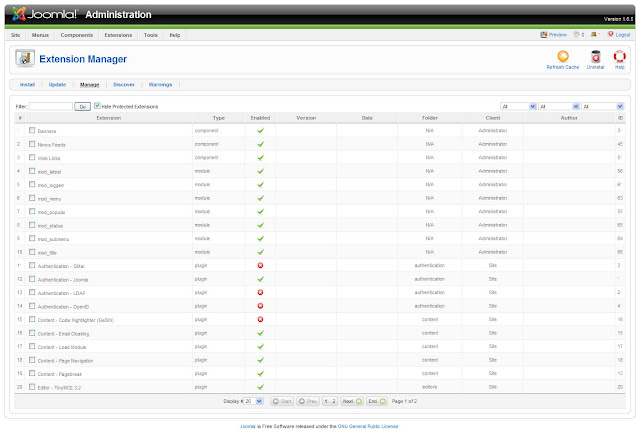
ส่วนจัดการ ถอนการติดตั้ง extension
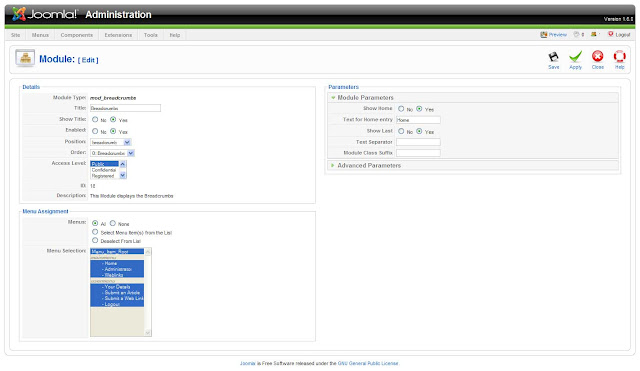
edit module
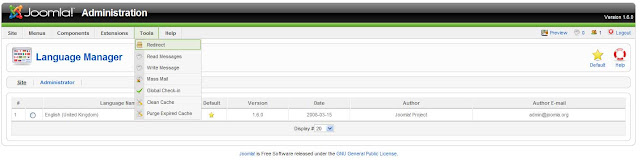
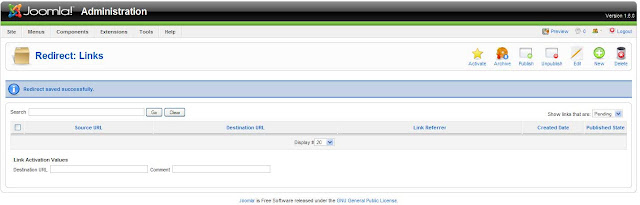
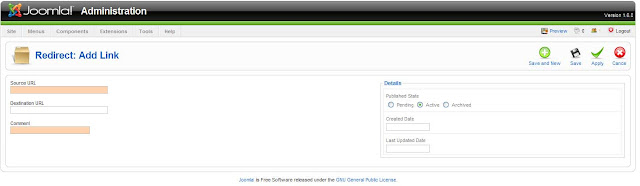
Redirect: Links ที่เพิ่มขึ้นมาใหม่ จัดการเปลี่ยนเมนูเดิมให้ ลิ้งไปที่อื่นได้ ง่าย ๆ
การลองรับภาษาในการติดตั้งยังมีแค่ 2 ภาษา (ก็แน่นอนล่ะ ยังไม่เสร็จนิ)
ติดตั้งหน้าแรก เทมเพลตเดิม
มาดูด้าน back-end กัน
ส่วนของ user groups ที่แตกต่างไปจากเดิม โดยการเพิ่มระดับ access levels ที่หลากหลายมากขึ้น
media manager เลือกจะให้แสดงเป็นแบบรูปภาพแบบย่อย (thumbnail) หรือเป็นรูปแบบไอคอนเล็ก ๆ ได้
global configuration ยังคงเหมือนเดิม

menu manager ที่เปลี่ยนไป คือมีคำอธิบายเมนูด้านล่างด้วยและสามารถเซ็ต access level ได้หลาย ๆ เมนูพร้อมกัน
ลองสร้างเมนู่ใหม่ เปลี่ยนไปอย่างเห็นได้ชัด สามารถใส่ Meta Description, Meta Keywords ได้ด้วย
ส่วนจัดการด้านเนื้อหา ในเวอร์ชั่น 1.6 นี้ได้ตัด section ออก เหลือแค่ category เท่านั้น แต่สามารถสร้างซับ category ลึก ๆ ลงไปได้เรื่อย ๆ
ที่แตกต่างจาก joomla 1.5 รูปแบบของการเก็บเนื้อหา joomla 1.5 sections >> category >> content
ส่วนโครงสร้างการจัดเก็บเนื้อหาของ joomla 1.6

ก็ดีนะ เราสามารถที่จะสร้าง category ย่อย ใน category root ลงลึกไปได้เรื่อย ๆ
ส่วนจัดการ category
extension manager ในส่วนนี้จะเพิ่มเมนูสำหรับตรวจสอบการอัพเดท มาให้ด้วย ไม่ต้องไปเสียเวลานั่งเช็คกับเว็บผู้พัฒนาว่าจะมีการอัพเดทหรือไม่ กดเช็คอัพเดทได้เลย
ส่วนจัดการ ถอนการติดตั้ง extension
edit module
Redirect: Links ที่เพิ่มขึ้นมาใหม่ จัดการเปลี่ยนเมนูเดิมให้ ลิ้งไปที่อื่นได้ ง่าย ๆ
Migrating from Joomla 1.5 to Joomla 1.6
ก่อนอัพเกรด
ถึง แม้ว่าจูมล่าเวอร์ชั่น 1.6 จะดูเหมือนว่าตัวเลขห่างจากเวอร์ชั่น 1.5 เพียงนิดเดียว แต่อย่าเข้าใจผิดว่าสองเวอร์ชั่นนี้จะต่างกันเพียงนิดเดียวนะครับ เวอร์ชั่น 1.6 นี้ใช้เวลาพัฒนาถึง 3 ปีเลยทีเดียว ความเปลี่ยนแปลงในเวอร์ชั่น 1.5 มา 1.6 นั้น เทียบได้กับ เวอร์ชั่น 1.0 มา 1.5 เลยทีเดียวครับ ฉะนั้นจึงไม่สามารถอัพเกรดได้ครับ แต่ได้โอนย้าย (migrate) มาเท่านั้นครับ แต่หลังจากนี้ทางทีมผู้พัฒนาได้วางแผนแล้วว่า ในเวอร์ชั่นถัดๆ ไป เช่น 1.7 และ 1.8 (ซึ่งวางอผนจะออกทุกๆ 6 เดือน) จะเป็นการพัฒนาในลักษณะที่สามารถอัพเกรดได้ครับตอนนี้จูมล่า 1.6 นั้นถือว่าเสถียรแล้วซึ่งมีนักพัฒนาได้เขียนส่วนขยายเพื่อช่วยในการโอนย้ายข้อมูลเอาไว้ให้ครับ ชื่อ jUpgrade ครับ
ก่อนที่จะอัพเกรดนั้น ผมแนะนำให้อ่านวิธีเตรียมการทั้งหมดได้ที่: http://docs.joomla.org/Tutorial:Migrating_from_Joomla_1.5_to_Joomla_1.6
อัพเกรด
ดาวน์โหลดส่วนขยาย jUpgrade
ดาวน์โหลด เวอร์ชั่นล่าสุด jUpgrade.ติดตั้งส่วนขยาย jUpgrade
ไปที่หน้าหลังบ้าน www.yoursite.com/administratorExtensions >> Install/Uninstall

Browse >> Select com_jupgrade >> Upload File & Install


โอนย้าย
Components >> jUpgrade
Start Upgrade


ห้ามเปลี่ยนหน้า จนกว่าทุกอย่างจะเสร็จสมบูรณ์ สามารถเลื่อนลงมาดูสถานะการโอนย้ายได้

เสร็จสมบูรณ์!!!
สร้างแกลลอรี่รูปด้วย joomgallery
joomgallery เป็นแกลลอลี่รูปภาพที่ใช้งานง่าย ๆ อีกตัวหนึ่งครับ อัพโหลดรูปได้จัดการลบรูปที่อัพโหลดได้ อันนี้ไม่แปลกอะไร แต่ที่น่าสนใจคือสามารถอัพโหลดจากหน้าเว็บได้เลย (front end) โดยที่ไม่ต้องมานั่งล็อคอินเข้าด้านหลังเว็บ (back end) แล้วอัพโหลดรูป มีระบบคอมเม้นต์ในตัวเสร็จเรียบร้อย ที่สำคัญคือ ผู้ที่เป็นสมาชิกสามารถมีส่วนร่วมในการอัพโหลดรูปภาพได้ด้วย ครับ มาดูการใช้งานกันดีกว่า 


การใช้งานก็เพียงดาวน์โหลดตัว extension จากเว็บไซต์ http://www.joomgallery.net จากนั้นทำการติดตั้ง (หากต้องการศึกษาเรื่องการติดตั้ง extension
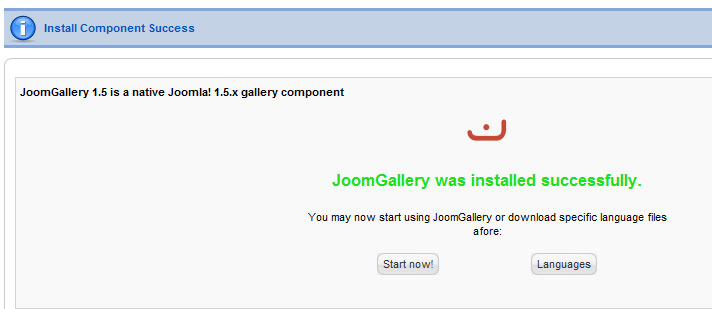
เมื่อทำการติดตั้งเสร็จก็จะเข้ามาสู่หน้านี้
จากนั้นก็คลิ๊กที่ start now
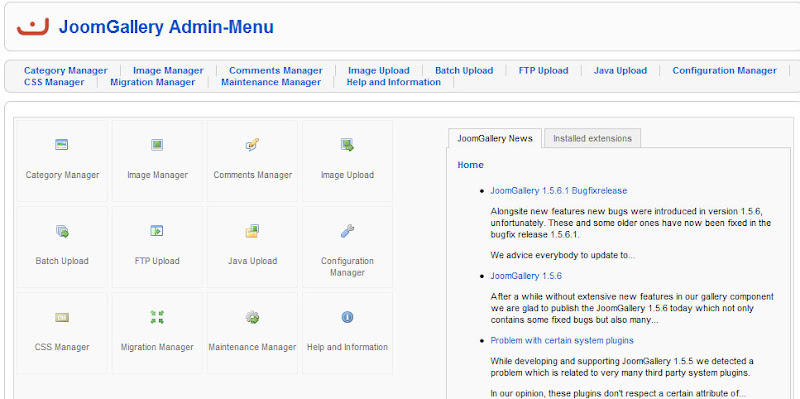
จะเข้ามาสู่หน้า admin menu เป็นส่วนที่ใช้จัดการทุก ๆ อย่างเกี่ยวกับ joomgallery
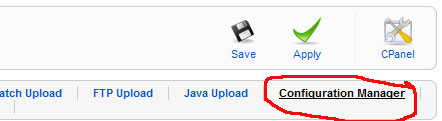
เข้าที่ Configuration manager เพื่อดูค่า permission directories
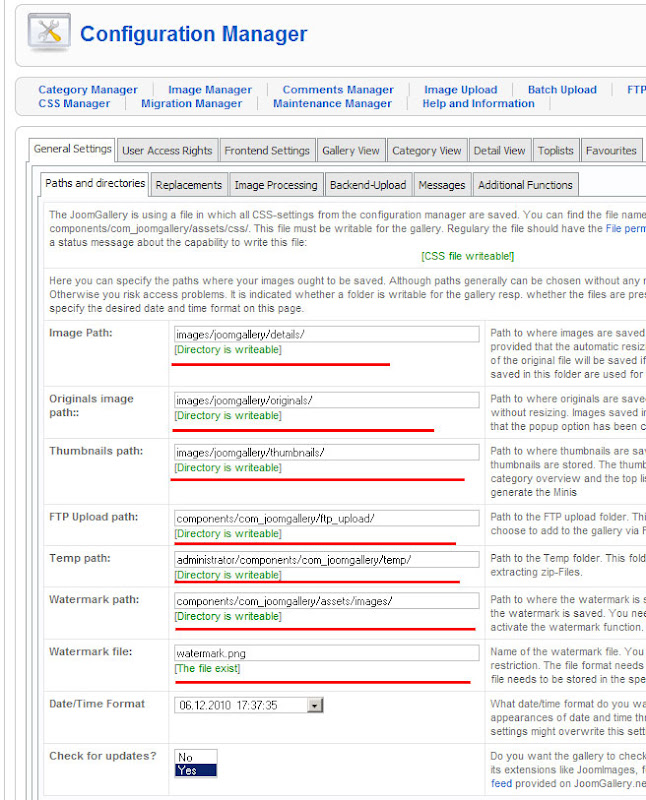
ดูไดเรกทอรี่ว่าสามารถเขียนได้หรือไม่ ถ้าเขียนไม่ได้ก็จัดการทำให้เขียนได้ซะ จะได้ไม่งงว่าเอ๋ ทำไมอัพโหลดรูปแล้วรูปไม่ขึ้นหว่า ???? (ศึกษาเรื่องไดเรกทอรี่ permission เพิ่มเติมที่นี่)
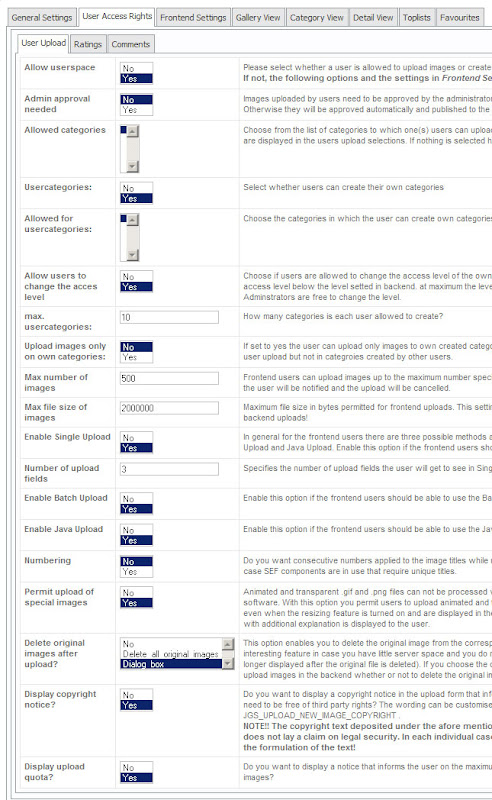
แท็บเมนูที่ User Access Rights เป็นส่วนที่ใช้กำหนดสิทธิต่าง ๆ ของผู้ใช้งาน
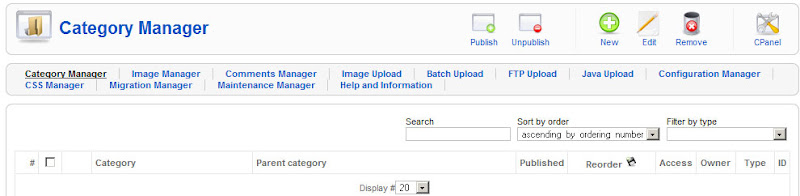
Category Manager เป็นส่วนที่ใช้จัดการหมวดหมู่รูปภาพ
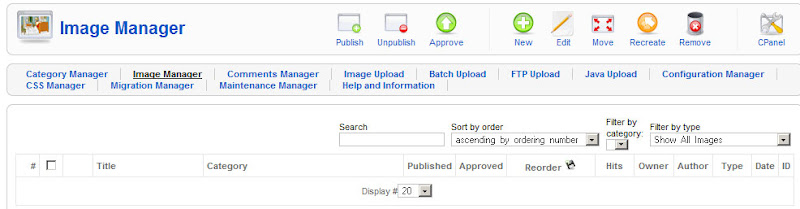
Images manager เป็นส่วนที่ใช้จัดการรูปภาพ
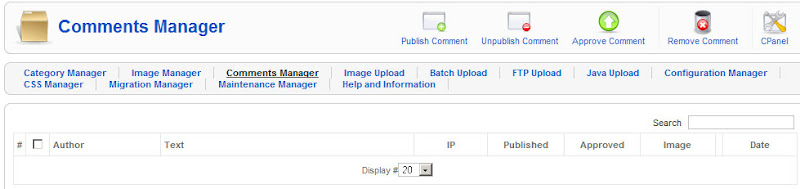
Comments Manager เป็นส่วนจัดการด้านความคิดเห็น
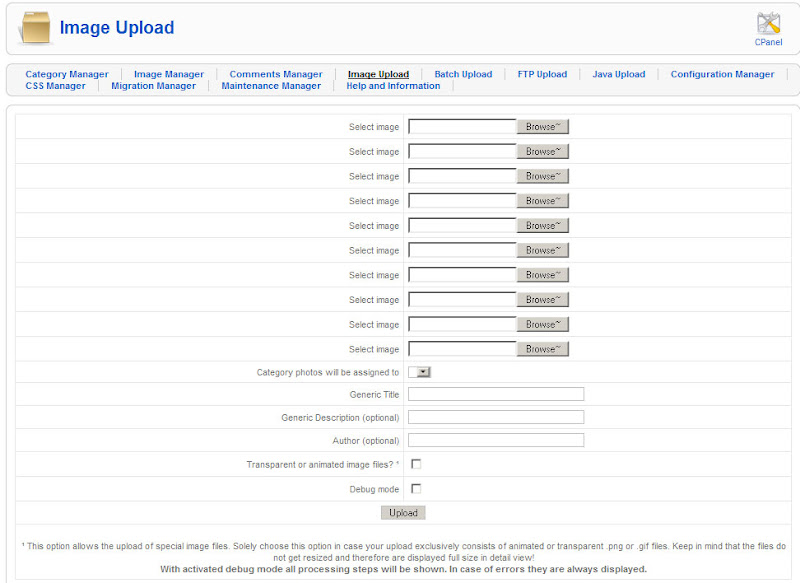
images upload เป็นส่วนที่ใช้อัพโหลดรูปภาพ (อัพได้ที่ละ ไม่มาก)
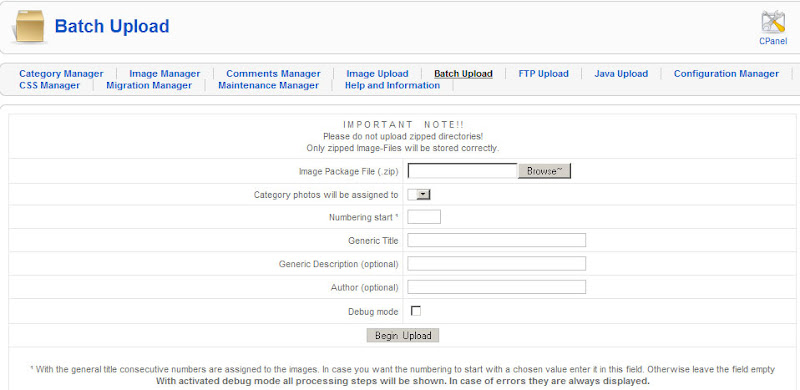
Batch Upload อัพโหลดรูปที่ละมาก ๆ โดยใช้การบีบอัดรูปรวมกันในรูปแบบไฟล์ zip
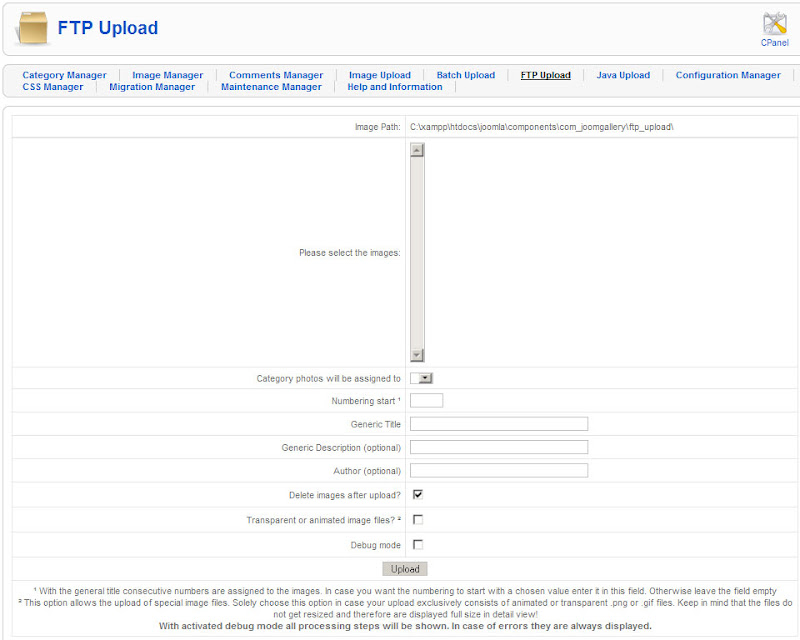
FTP upload เป็นการอัพโหลดรูปทาง ftp นำไปเก็บไว้ในไดเรกทอรี่บน host ก่อนจึงจัดการเก็บรูปเข้าหมวดหมู่ต่าง ๆ ทางนี้
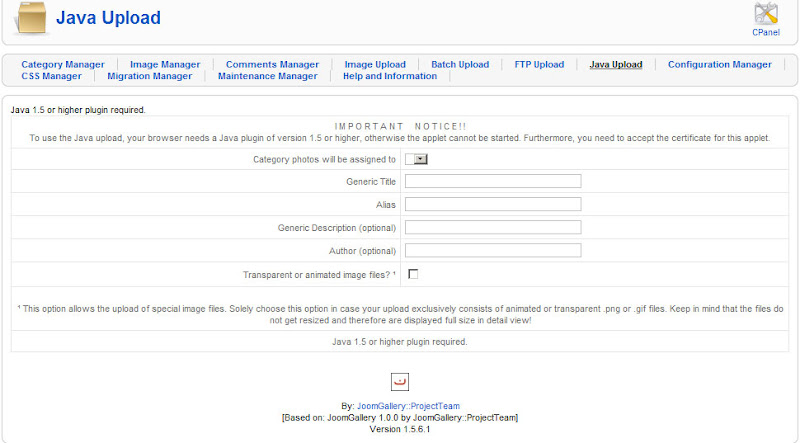
java upload เป็นการอัพโหลดโดยใช้ java applet ช่วยในการอัพโหลด จะสามารถอัพโหลดได้ครั้งละมาก ๆ แต่ต้องติดตั้งตัว Java plugin 1.5 หรือสูงกว่า ไว้ในเครื่องคอมพิวเตอร์ของคุณเสียก่อน

ต่อมาก็เข้ามาที่ menu manager เพื่อสร้างลิ้งก์เชื่อมต่อไปหาตัว joomgallery
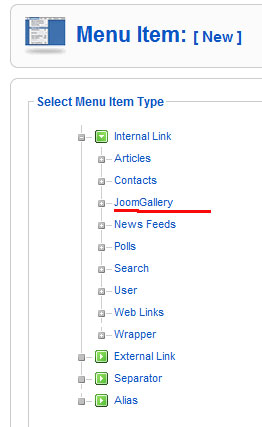
เลือก joomgallery
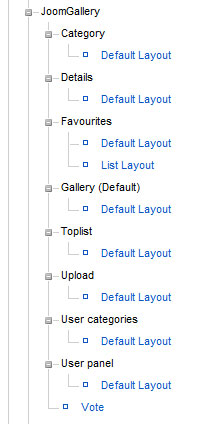
มีรูปแบบการแสดงผลมากมายเลือกกันเอาเองครับ
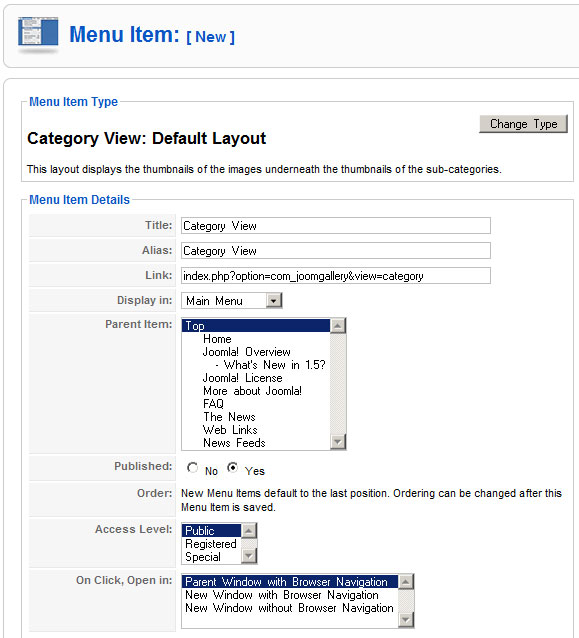
ส่วนผมขอเลือกแบบ แสดงทั้ง category ก็แล้วกัน ตั้งชื่ออะไรต่อมิิะไรให้เรียบร้อยจากนั้นทำการ save
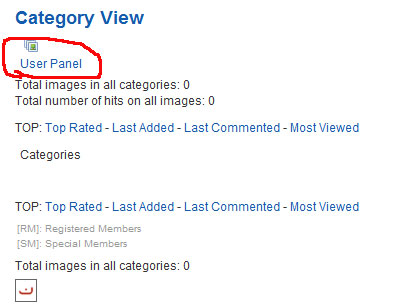
จากนั้นมาดูด้านหน้าเว็บกับ ในส่วนนี้ผมล็อคอินเข้าระบบเรียบร้อยแล้วแล้วเข้ามาที่เมนูที่สร้างไว้ จากบทความด้านบน
ส่วนนี้จะเห็นว่ามีเมนู user panel อยู่ให้ลองคลิ๊กเข้าไปดูครับ
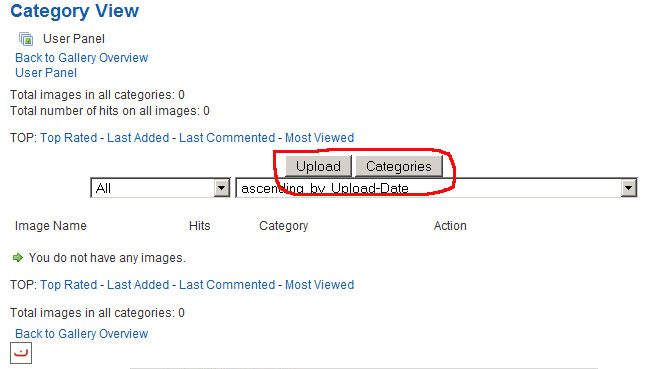
ส่วนนี้สามาถจัดการรูปภาพ หมวดหมู่ของรูปภาพได้จากทางด้านหน้าเว็บนี้เลยครับ
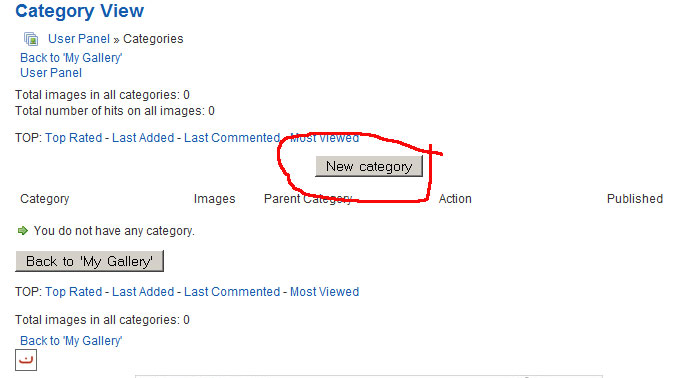
เข้ามาในส่วนของ category เป็นส่วนจัดการ category ถ้าจะทำการสร้าง category ใหม่ ก็กดที่ new category
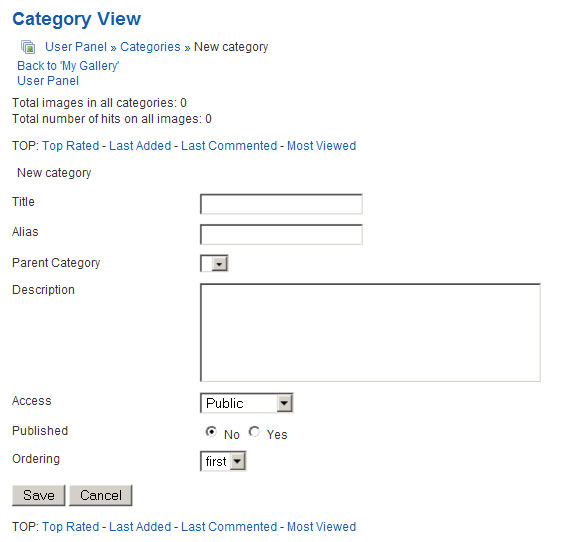
ใส่รายละเอียดของ category จากนั้นกด save
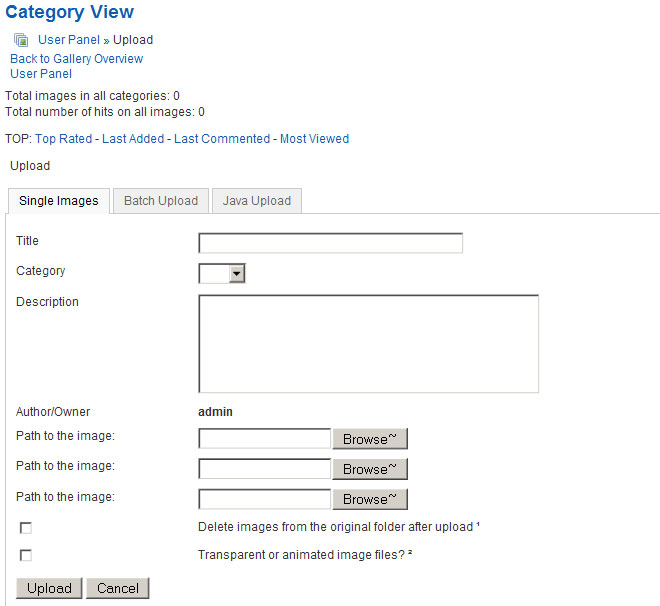
ในส่วนของการอัพโหลดก็เข้าที่ upload
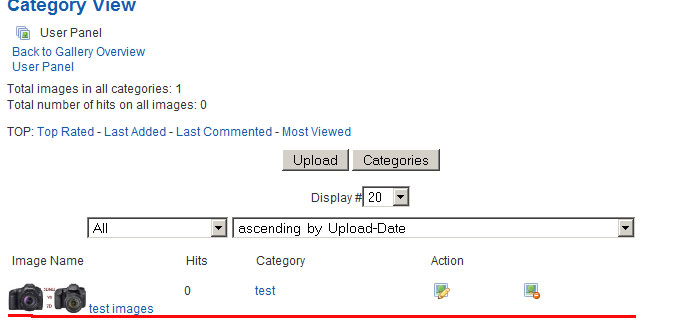
ทดสอบอัพโหลดรูปดู จะขึ้นส่วนจัดการรูปภาพขึ้นมา จะลบ แก้ไข รูปภาพก็ทำได้หมดที่นี่ครับ

เมื่อคลิ๊กที่รูปภาพก็จะมีรายละเอียดของรูปภาพให้ดูกัน
เอาล่ะ มาถึงตรงนี้การใช้งานคงไม่ยากนะครับ ลองโหลดไปเล่นกันดู สำหรับ extension ตัวนี้เขาให้โหลดฟรีครับไม่เสียเงิน
การใช้งานก็เพียงดาวน์โหลดตัว extension จากเว็บไซต์ http://www.joomgallery.net จากนั้นทำการติดตั้ง (หากต้องการศึกษาเรื่องการติดตั้ง extension
เมื่อทำการติดตั้งเสร็จก็จะเข้ามาสู่หน้านี้
จากนั้นก็คลิ๊กที่ start now
จะเข้ามาสู่หน้า admin menu เป็นส่วนที่ใช้จัดการทุก ๆ อย่างเกี่ยวกับ joomgallery
เข้าที่ Configuration manager เพื่อดูค่า permission directories
ดูไดเรกทอรี่ว่าสามารถเขียนได้หรือไม่ ถ้าเขียนไม่ได้ก็จัดการทำให้เขียนได้ซะ จะได้ไม่งงว่าเอ๋ ทำไมอัพโหลดรูปแล้วรูปไม่ขึ้นหว่า ???? (ศึกษาเรื่องไดเรกทอรี่ permission เพิ่มเติมที่นี่)
แท็บเมนูที่ User Access Rights เป็นส่วนที่ใช้กำหนดสิทธิต่าง ๆ ของผู้ใช้งาน
Category Manager เป็นส่วนที่ใช้จัดการหมวดหมู่รูปภาพ
Images manager เป็นส่วนที่ใช้จัดการรูปภาพ
Comments Manager เป็นส่วนจัดการด้านความคิดเห็น
images upload เป็นส่วนที่ใช้อัพโหลดรูปภาพ (อัพได้ที่ละ ไม่มาก)
Batch Upload อัพโหลดรูปที่ละมาก ๆ โดยใช้การบีบอัดรูปรวมกันในรูปแบบไฟล์ zip
FTP upload เป็นการอัพโหลดรูปทาง ftp นำไปเก็บไว้ในไดเรกทอรี่บน host ก่อนจึงจัดการเก็บรูปเข้าหมวดหมู่ต่าง ๆ ทางนี้
java upload เป็นการอัพโหลดโดยใช้ java applet ช่วยในการอัพโหลด จะสามารถอัพโหลดได้ครั้งละมาก ๆ แต่ต้องติดตั้งตัว Java plugin 1.5 หรือสูงกว่า ไว้ในเครื่องคอมพิวเตอร์ของคุณเสียก่อน

ต่อมาก็เข้ามาที่ menu manager เพื่อสร้างลิ้งก์เชื่อมต่อไปหาตัว joomgallery
เลือก joomgallery
มีรูปแบบการแสดงผลมากมายเลือกกันเอาเองครับ
ส่วนผมขอเลือกแบบ แสดงทั้ง category ก็แล้วกัน ตั้งชื่ออะไรต่อมิิะไรให้เรียบร้อยจากนั้นทำการ save
จากนั้นมาดูด้านหน้าเว็บกับ ในส่วนนี้ผมล็อคอินเข้าระบบเรียบร้อยแล้วแล้วเข้ามาที่เมนูที่สร้างไว้ จากบทความด้านบน
ส่วนนี้จะเห็นว่ามีเมนู user panel อยู่ให้ลองคลิ๊กเข้าไปดูครับ
ส่วนนี้สามาถจัดการรูปภาพ หมวดหมู่ของรูปภาพได้จากทางด้านหน้าเว็บนี้เลยครับ
เข้ามาในส่วนของ category เป็นส่วนจัดการ category ถ้าจะทำการสร้าง category ใหม่ ก็กดที่ new category
ใส่รายละเอียดของ category จากนั้นกด save
ในส่วนของการอัพโหลดก็เข้าที่ upload
ทดสอบอัพโหลดรูปดู จะขึ้นส่วนจัดการรูปภาพขึ้นมา จะลบ แก้ไข รูปภาพก็ทำได้หมดที่นี่ครับ

เมื่อคลิ๊กที่รูปภาพก็จะมีรายละเอียดของรูปภาพให้ดูกัน
เอาล่ะ มาถึงตรงนี้การใช้งานคงไม่ยากนะครับ ลองโหลดไปเล่นกันดู สำหรับ extension ตัวนี้เขาให้โหลดฟรีครับไม่เสียเงิน
Subscribe to:
Posts (Atom)